
この記事では、YouTubeショートを初めて作る人に向けて、企画から撮影・編集・投稿までの基本手順をやさしく解説します。結論として、YouTubeショートは縦型・短尺・スマートフォン1台で完結できる動画形式であり、専門的な機材がなくても今日から投稿を始められます。ただし「撮ってみたら画質が粗い」「投稿したのに再生されない」といった初心者特有のつまずきも多く、事前に仕組みと注意点を知っておくことで遠回りを避けられます。本文では基本概念の整理、準備物、具体的な作成手順、よくあるつまずきと対処法、継続のコツまでを順番に説明します。読み終える頃には、自分の手でショート動画を1本作り、投稿するところまでイメージできるようになります。
YouTubeショートとは何か――初心者が最初に押さえる基本
YouTubeショートは、YouTube内に用意された縦型の短尺動画専用フォーマットです。まずは通常動画との違いと、どんなジャンルに向いているのかを把握しておくことが、作り方を学ぶ前提になります。
通常動画・TikTok・Instagramリールとの違い
YouTubeショートは、同じYouTube内で長編動画と並行して配信できる点が最大の特徴です。長編動画が「じっくり視聴してもらう」設計であるのに対し、ショートは「スワイプで次々に流し見される」前提で設計されています。そのためサムネイルの作り込みよりも、冒頭数秒の内容そのものが評価を左右します。
TikTokやInstagramリールと似た縦型フォーマットですが、投稿先のプラットフォームが異なるため、視聴者層や検索導線の仕組みも変わります。既存のYouTubeチャンネル登録者にショートが届きやすいという点は、他のプラットフォームにはないYouTubeならではの強みです。長編動画と組み合わせて運用することで、相互に視聴者を行き来させる設計も可能になります。
また、ショートは長編動画の企画を考える前段階として活用することもできます。例えば長編で扱いたいテーマの一部だけを先に短尺で投稿し、視聴者の反応を見てから本編を作り込むという使い方をすれば、企画の手戻りを減らせます。長編とショートを別物として捉えるのではなく、同じチャンネル内で役割を分担させる視点を持つと、初心者でも運用の方向性を定めやすくなります。
ショートの再生時間とアスペクト比の基本仕様
YouTubeショートは、縦型または正方形に近い比率で作られた短尺動画を指します。投稿する際にはYouTube側が自動的にショートとして判定する仕組みがあり、動画の縦横比と長さが一定の条件を満たすと、ショート専用の導線(フィード)に表示されます。具体的な秒数の上限や判定基準は変更される可能性があるため、投稿前にYouTubeの公式ヘルプで最新の仕様を確認することをおすすめします。
初心者がまず覚えておくべきは、「縦長」「短尺」「スマホで見やすい文字サイズ」の3点です。横長で撮影した素材を無理に縦型へトリミングすると、被写体が見切れてしまうことがあるため、撮影段階から縦向きを意識する必要があります。
特に注意したいのは、撮影アプリの初期設定が横向きのままになっているケースです。普段スマートフォンで横向きの写真や動画を撮り慣れていると、ショート用の撮影でも無意識に横向きで記録してしまうことがあります。撮影を始める前に、必ずカメラアプリの向きと比率の設定を確認し、縦長の構図でプレビューされているかをチェックする習慣をつけておくと、後から構図のやり直しをする手間を防げます。
ショートに向いているジャンル・向いていないジャンル
ショートは「結論がすぐ伝わる」「視覚的に分かりやすい」内容と相性が良いジャンルです。例えば実演系のハウツー、ビフォーアフター、一瞬で完結するあるあるネタなどは、短い尺でも満足度を作りやすい構成です。
- 向いている例:手順を1つに絞ったハウツー、商品の使用シーンの一部切り取り、Q&A形式の一問一答
- 向いている例:インタビューや長編動画のハイライト部分の抜粋
- 向いていない例:前提説明が長く必要な専門解説
- 向いていない例:複数の論点を1本に詰め込んだ内容
自社の商材や発信テーマがショート向きかどうかを見極めることは、作り方を学ぶ以前の重要な判断ポイントです。
作り始める前に準備するもの
撮影を始める前に、機材・企画・素材の3つを整えておくと、編集段階での手戻りを大きく減らせます。ここでは初心者がそろえるべき最低限の準備を解説します。
撮影機材とアプリの選び方
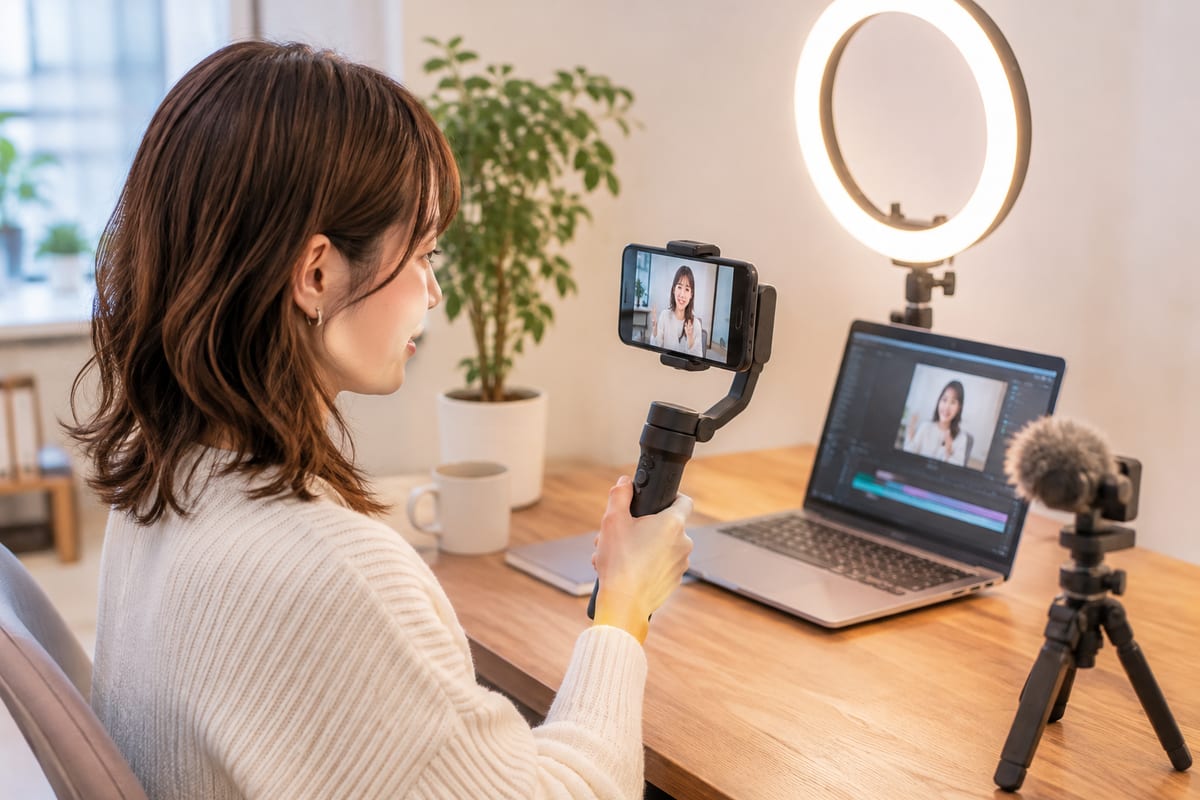
初心者が最初に用意すべき機材は、実はスマートフォン1台で十分です。無理に一眼カメラや専用照明をそろえる必要はなく、まずは手元のスマートフォンで縦向き撮影を試すことから始めるのが現実的です。音声がこもりやすい環境では、外付けの小型マイクを追加すると聞き取りやすさが改善します。
編集アプリは、スマートフォン向けの直感的なショート動画編集アプリと、PC向けの本格的な編集ソフトの2種類に大別されます。初心者はまずスマートフォン完結型のアプリでカット・テロップ・BGMの基本操作に慣れ、必要に応じてPC編集へ移行する流れが無理がありません。
三脚や自撮り用のミニスタンドも、数千円程度で購入できる製品で十分に役割を果たします。固定できる撮影環境があるだけで手ブレが減り、編集時にカットをつなぎ合わせても不自然さが出にくくなります。照明についても、高価な専用ライトをそろえる必要はなく、デスクライトやリングライトのような身近な器具で顔周りを明るくするだけで、画面の印象は大きく変わります。まずは手持ちの道具で試し撮りをし、仕上がりに不満が出た部分だけを少しずつ買い足していく進め方が、無駄な出費を抑えるコツです。
企画・台本の作り方(初心者がつまずきやすい)
ショート動画で最もつまずきやすいのが、撮影前の企画・台本づくりです。思いつきで撮影を始めると、何を伝えたい動画なのかが途中でぶれてしまい、編集段階で収拾がつかなくなります。
- 伝えたい結論を1つだけ決める
- 冒頭に出す一言(フック)を先に書き出す
- 結論までの流れを3〜4行の箇条書きにする
- 話す言葉を声に出して読み、長すぎないか確認する
台本は一字一句を暗記する必要はありません。箇条書きレベルの構成メモがあるだけで、撮影時の迷いが大幅に減ります。
素材(BGM・効果音・字幕用テキスト)の集め方
動画の完成度を左右するのが、BGMや効果音、字幕テキストといった付随素材です。多くの編集アプリにはあらかじめ利用可能な音源ライブラリが用意されており、初心者はまずアプリ内で提供されている素材を使うのが安全です。
外部サイトから音源をダウンロードして使う場合は、利用規約で商用利用やYouTubeへの投稿が許可されているかを必ず確認してください。字幕テキストは、台本で決めた結論や要点をそのまま短い文に落とし込んでおくと、編集時にコピー&ペーストするだけで済み、作業時間を短縮できます。
YouTubeショートの作り方【基本の手順】
ここからは実際の撮影から投稿までの流れを解説します。準備した企画と素材をもとに、以下の順番で進めると迷いにくくなります。
撮影のコツ
撮影時は、スマートフォンを必ず縦向きに固定し、三脚やスタンドを使って手ブレを防ぐことが基本です。照明は自然光が入る窓際や、部屋の照明を顔の正面に当てる位置で撮影すると、暗くなりすぎずに済みます。
- カメラを目線の高さに合わせる
- 話し始める前後に数秒の余白を残して撮影する
- 1カットごとに短く区切って撮影しておくと編集で調整しやすい
一発撮りにこだわらず、短いカットを複数撮影しておくことで、編集時にテンポの悪い部分だけを差し替えられます。
編集の手順(カット・テロップ・BGM)
編集は「不要な間を削る」「テロップを入れる」「BGMを重ねる」の順番で進めると効率的です。まず動画全体を通しで見て、言い淀みや無音の間をカットし、全体のテンポを整えます。
- 不要な間・言い淀みをカットする
- 結論や要点にテロップを入れる
- BGM・効果音を場面に合わせて挿入する
- 音量バランス(声とBGM)を調整する
- 全体を通しで再生し、違和感がないか確認する
テロップは画面の上下どちらかに寄せすぎると、YouTubeアプリの操作アイコンと重なって見えにくくなることがあるため、プレビュー画面で実際の表示を確認しながら配置してください。
編集作業に慣れないうちは、1本あたりの作業時間が長くなりがちです。目安として、まずはカット編集だけに集中する時間、テロップ入れに集中する時間というように工程ごとに作業を区切ると、どこに時間がかかっているかを把握しやすくなります。工程を分けて取り組むことで、作業の抜け漏れも防ぎやすくなり、慣れてくるにつれて1本あたりの編集時間を徐々に短縮できます。
YouTubeアプリ/PCからの投稿方法
編集が完了したら、YouTubeアプリの投稿画面から動画をアップロードします。投稿時にはタイトル・説明文・タグを設定できるほか、縦型の短尺動画は自動的にショートとして扱われる仕組みになっています。
PCから投稿する場合も同様に、YouTube Studioの画面から動画をアップロードし、公開設定やサムネイルの確認を行います。投稿直後の数時間は反応を確認できるため、コメント欄に質問が来ていないか、再生回数の初期の伸びはどうかをチェックしておくと、次回の企画改善に役立ちます。
初心者がつまずきやすいポイントとその対処法
作り方の手順を理解していても、初めてのうちは画質の劣化や著作権の誤解、再生されない悩みにぶつかりがちです。ここでは代表的なつまずきと対処法を整理します。
画質・音質が悪くなる原因
画質が粗くなる主な原因は、撮影時の解像度設定が低いことと、編集アプリへの書き出し設定が低画質になっていることの2つです。撮影前にスマートフォンのカメラ設定を確認し、できるだけ高い解像度で撮影しておくことが基本の対策になります。
音質については、スマートフォン内蔵マイクが周囲の雑音を拾いやすいという弱点があります。屋外や人の多い場所での撮影では、話し声が聞き取りにくくなることがあるため、静かな室内での撮影や外付けマイクの利用を検討してください。書き出し時の画質・音質設定は編集アプリごとに項目名が異なるため、初回は複数の設定を試して仕上がりを比較するとよいでしょう。
加えて、スマートフォンの空き容量が少ない状態で撮影や編集を行うと、書き出し処理の途中で画質が自動的に圧縮されてしまうことがあります。撮影前には不要な写真や動画を整理し、ある程度の空き容量を確保しておくことも、画質を保つうえで見落とされがちな基本の対策です。
著作権・音源に関する注意点
ショート動画でBGMや既存の映像の一部を使う場合、著作権者の許諾範囲を超えた利用は収益化の停止や動画の削除につながる可能性があります。編集アプリ内で提供されている音源や、YouTubeが用意している音源ライブラリを使う方法が、初心者にとって最も安全な選択肢です。
再生されない・伸びない時によくある原因
投稿したものの再生数が伸びない場合、多くは「冒頭で何の動画か伝わっていない」「テーマが毎回バラバラ」という2つの原因に集約されます。1本だけで判断せず、複数本を投稿してから傾向を見極めることが大切です。
再生傾向の分析や改善には専門的な視点が必要になる場面もあります。株式会社BELLでは、YouTubeの年間総再生数3.1億回を4年以上維持してきた自社実績をもとに、SNSショート動画運用を再生数に応じた成果報酬型で支援しており、初期費用・固定費をかけずに運用改善へ着手できる体制を整えています。詳しくは株式会社BELLの公式サイトで確認できます。
継続して投稿するためのコツ
1本作って終わりではなく、継続して投稿し続けることでショート運用の効果は積み上がっていきます。ここでは投稿頻度の考え方と、分析・外部活用の判断軸を解説します。
投稿頻度と企画ストックの作り方
継続投稿で挫折しやすい最大の理由は、毎回ゼロから企画を考えてしまうことです。あらかじめ複数本分の企画メモをストックしておき、撮影できるタイミングでまとめて数本撮影する方法が、継続のハードルを下げます。
- 企画アイデアを思いついた時点でメモに残す
- 1回の撮影で複数本分の素材をまとめて収録する
- 投稿する曜日・時間帯をあらかじめ決めておく
企画のストックが切れる前に次を仕込んでおく習慣が、無理なく継続する鍵になります。
企画メモは、思いついた順にリスト化しておくだけでなく、「すぐ撮れるもの」と「準備が必要なもの」に分けて管理しておくと、撮影できる日の状況に応じて選びやすくなります。急に時間が取れた日には手軽な企画を撮影し、準備期間がある週には作り込んだ企画を撮影するというように使い分けることで、ストック切れを防ぎながら無理なく投稿頻度を保てます。
分析の基本的な見方(初心者向け)
YouTube Studioの分析画面では、再生数のほかに視聴者維持率や視聴者がどこで離脱したかを確認できます。初心者はまず、再生数だけでなく「最初の数秒でどれだけの視聴者が離脱しているか」を見る習慣をつけてください。
離脱が多い場合は、冒頭の見せ方や結論の提示タイミングを見直す余地があります。1本の結果だけで一喜一憂せず、複数本の傾向を比較しながら、どのパターンが維持率を保てているかを記録していくことが改善につながります。
自分で運用するか外部に任せるか迷った時の判断軸
ショート動画を自分で継続できるかどうかは、企画・撮影・編集・分析にかけられる時間が確保できるかどうかで判断できます。本業が忙しく、継続的な投稿と改善サイクルを回す時間が取りにくい場合は、外部の運用代行を検討する選択肢もあります。
株式会社BELLでは、SNS初月3本投稿で25万回再生を達成した実績をもとに、企画から投稿・分析までを一気通貫で支援しています。全国対応で、SNSショート動画運用は再生数に応じた成果報酬型のため、初期費用や固定費をかけずに外部活用を試すことができます。自社運用と外部活用のどちらが向いているかを見極める際の相談先として、まずは現状の体制を整理してみてください。
| 比較項目 | 自分で運用する場合 | 外部に任せる場合 |
|---|---|---|
| かかる時間 | 企画・撮影・編集・分析すべてに時間を確保する必要がある | 自社の時間負担を抑えやすい |
| 初期費用 | 機材・アプリ代程度で始められる | 株式会社BELLのSNSショート動画運用は初期費用・固定費ゼロの成果報酬型 |
| 改善の速さ | 分析の経験値を積みながら改善していく | 運用実績をもとにした改善サイクルを活用できる |
よくある質問
QYouTubeショートに投稿すると通常の登録者にも届きますか
A: ショートは通常動画とは異なる専用のフィードに表示される仕組みのため、必ずしも全ての登録者に届くわけではありません。ただし既存のチャンネル登録者に接触しやすい導線がある点は、他の縦型動画プラットフォームにはないYouТube特有の特徴です。
Qショート動画と通常動画、どちらから投稿を始めるべきですか
A: 初心者であれば、まずはショートから始めるほうが取り組みやすい傾向があります。撮影・編集の負担が小さく、投稿から結果が分かるまでの期間も短いため、改善のサイクルを早く回せるからです。
Q同じ動画を複数のSNSに使い回しても問題ありませんか
A: フォーマット(縦横比・透かしの有無など)が各プラットフォームの仕様に合っていれば使い回し自体は可能です。ただし他のアプリのロゴやウォーターマークが入った状態で投稿すると、表示が優先されにくくなる場合があるため、書き出し時に透かしを含めない設定にしておくことをおすすめします。
Q編集アプリは無料のものと有料のもの、どちらを選ぶべきですか
A: 最初の数本は無料アプリの基本機能で十分に作成できます。テロップのデザインやエフェクトの自由度を高めたくなった段階で、有料プランや別の編集ソフトへの移行を検討する流れが無理がありません。
Q顔出しをしなくてもショート動画は作れますか
A: 手元のみを映す撮影や、資料・画面収録を中心にした構成であれば、顔出しをせずにショート動画を作ることは可能です。ジャンルによっては顔出しなしでも結論の伝わりやすさを保てる構成が作れます。